
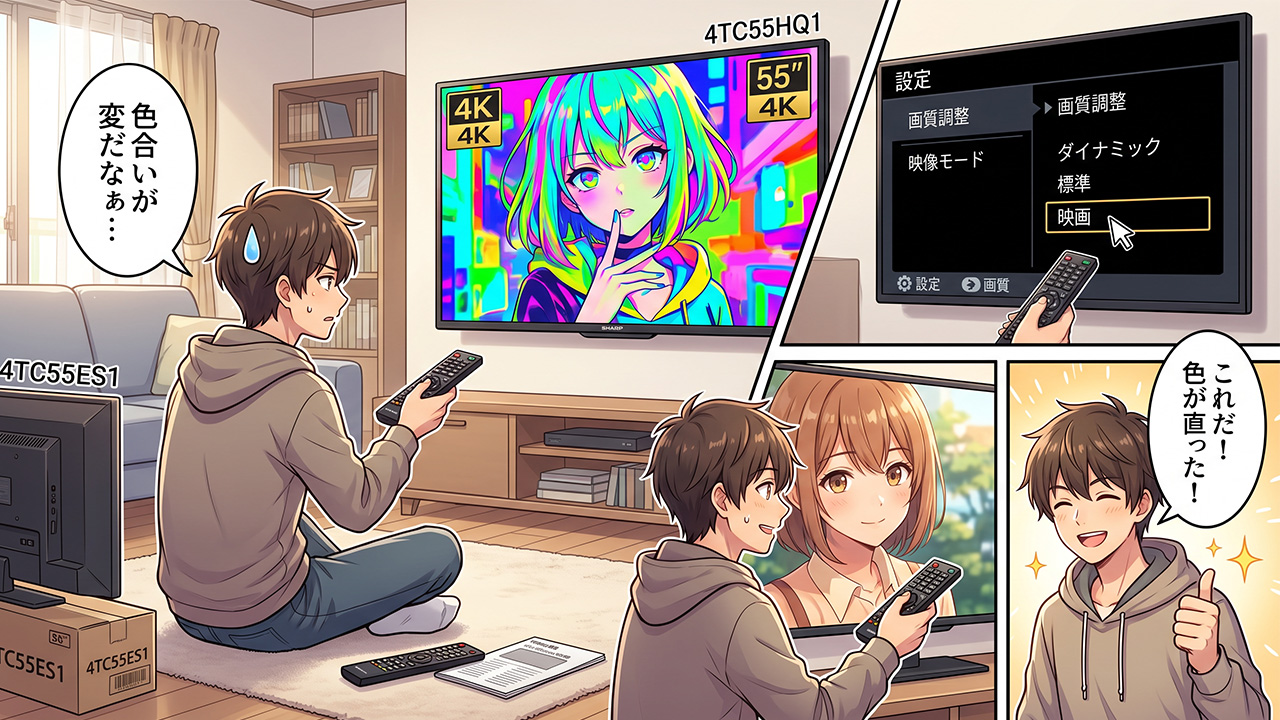
SHARP AQUOS OLED 4T-C55ES1から4T-C55HQ1に買い替えたら色が変に見える問題の解決法
同じシャープの有機ELなのになぜ色が違う?
「同じシャープの有機ELテレビに買い替えたはずなのに、色合いが前と全然違う…」
4T-C55ES1から4T-C55HQ1に買い替えたユーザーに、こういった声が出るのは実は当然のことです。パネルが正常であっても色が違って見える理由があります。その原因を理解してから、具体的な対処法に入りましょう。
ES1とHQ1の決定的な違い:映像エンジンの世代差
まず最も重要な事実を整理します。
| 項目 | 4T-C55ES1(2022年モデル) | 4T-C55HQ1(2025年モデル) |
|---|---|---|
| 映像処理エンジン | Medalist S3 | Medalist S6 |
| AIオート機能 | 画質のみ自動調整 | 画質+音質+環境センシング(色温度対応) |
| 環境センシング | 明るさのみ | 明るさ+部屋の色温度まで検知 |
| パネル | S-Brightパネル | S-Brightパネル(クールダウンシールド) |
| パネル制御 | Sparkling Drive EX | Sparkling Drive EX(進化版) |
ここが問題の核心です。ES1の「Medalist S3」からHQ1の「Medalist S6」へ、3世代分の映像エンジン進化があります。
Medalist S3とMedalist S6の違いが色に与える影響
ES1に搭載されていたMedalist S3は、AIが人の顔や空などを検知し、映画・ドラマ・スポーツなどのジャンルに合わせて画質を自動調整するエンジンです。3世代後のHQ1に搭載されたMedalist S6は、さらに以下の機能が加わっています。
- 空間認識AI:被写体の前後関係(遠近)を認識して明暗と精細感を自動補正
- 環境センシング(色温度対応):部屋の照明の色温度まで検知して映像の色温度を自動調整
- カラーマッピングの進化:AIオートで開発した新しいカラーマッピングにより色彩表現が向上
- アニメ・ネットクリア:配信動画のグラデーション乱れを補正
特に注目すべきは「環境センシングで色温度まで自動調整する」という点です。ES1にはなかったこの機能が、HQ1ではデフォルトでオンになっている場合があり、部屋の照明に合わせて映像の色温度が勝手に変わります。これが「色が変」に見える大きな原因の一つです。
HQ1で色が変に見える主な原因と対処法
原因①:「AIオートモード」が色を自動的に変えている
HQ1の「AIオート」は、コンテンツのジャンルや視聴環境に応じてAIが色・明暗・精細感を自動で変える機能です。ES1のAIオートより格段に賢くなっており、同じ映像でもシーンごとに色合いが変わります。これが「なんか色がおかしい」「前のテレビと違う」と感じる大きな原因です。
対処法:
まずAIオートモードをオフにして、固定の映像モードで確認します。
- リモコンの「映像モード」ボタンまたはメニューから映像モードを開く
- 「AIオート」から「映画(シネマ)」または「標準」に切り替える
- 映像の色合いが安定するか確認する
※AIオートが不要とは限りません。「色が都度変わって落ち着かない」という場合には固定モードが有効です。逆に「基本的には任せたい」という場合はAIオートを使いながら部分的に調整する方法が後述にあります。
原因②:「環境センシング(色温度対応)」が色温度を自動変更している
HQ1には明るさセンサーと色温度センサーが新たに内蔵されており、部屋の照明の色味(電球色か白色光かなど)に応じて映像の色温度を自動的に変えます。ES1にはこの「色温度の自動調整」機能はありませんでした。
つまり蛍光灯の部屋では青白く、電球色の部屋では暖色寄りに映像が変わるよう設計されています。これが「テレビを見る時間帯や場所によって色が違って見える」原因になります。
対処法:
- 設定メニュー →「映像設定」→「環境センシング」または「明るさ・色温度センサー」
- 「オフ(切)」に設定する
- 映像の色が安定して固定されることを確認する
環境センシングをオフにした状態で色温度を手動で好みに合わせることで、一貫した色合いが得られます。
原因③:色温度の設定が前のES1と異なる
ES1で慣れ親しんだ色温度と、HQ1の出荷時設定の色温度が異なる可能性があります。
対処法:
設定メニュー →「映像調整」→「色温度」
- 青みがかって寒い感じ・白が冷たく見える → 色温度を「低(暖色)」方向に下げる
- 黄みがかって暖かすぎる・白がオレンジっぽい → 色温度を「高(寒色)」方向に上げる
AQUOSの色温度設定は一般的に「低・中・高」の3段階か、それ以上の段階で調整できます。ES1では「中」を使っていた方が多いと思いますが、HQ1では同じ「中」でも実際の出力値が異なる場合があります。まず「低(暖色)寄り」に設定してみるのがおすすめです。テレビ規格の正確な白色点(D65=6500K)に近づける方向として、多くのシャープAQUOSでは「低」または「中低」付近が適切です。
原因④:「スマートアクティブコントラスト」がコントラストを誇張している
HQ1にはシーンごとに映像のコントラストを自動調整する「スマートアクティブコントラスト」が搭載されています。これが強くかかると、明るい部分がより白く・暗い部分がより黒くなり、色の彩度が変化して「なんか色が派手すぎる」「前より暗部がつぶれる」という印象になります。
対処法:
設定メニュー →「映像調整」→「スマートアクティブコントラスト」→「しない(オフ)」
コントラスト自動調整をオフにした状態で、「コントラスト」の数値を手動で好みの値に設定します。
原因⑤:「リッチカラーテクノロジープロ」による色域の違い
ES1もHQ1も「リッチカラーテクノロジープロ」を搭載していますが、HQ1ではAIオートで開発した新しいカラーマッピングが組み込まれており、色の出方が変わっています。特に緑・赤・肌色の彩度や色相がES1より鮮やかに、あるいは異なる方向に振られている場合があります。
対処法:
「映像調整」の中の「色の濃さ(彩度)」と「色合い(色相)」を調整します。
- 全体的に色が濃すぎる・派手すぎる → 色の濃さを下げる(標準値から-3〜-5程度)
- 特定の色(肌・緑・空)だけがおかしい → 「色合い」を調整するか、詳細カラー調整が使える場合はそちらを活用
原因⑥:HDMI信号フォーマットの設定ミス(外部機器接続の場合)
ゲーム機・Blu-rayプレーヤー・PCなどをHDMI接続している場合、HQ1では「HDMI対応信号モード」の設定が正しくないと色が大きく崩れることがあります。
対処法:
設定メニュー →「HDMI対応信号モード」(または「HDMI拡張フォーマット」)
- Ultra HDブルーレイ・4K/HDR対応機器 → 「フルモード」(全端子対応)に設定
- 設定が「標準モード」のままだとHDR信号が正しく処理されず、色が破綻したり暗くなったりします
HQ1 AIオートを使いながら「ES1の色に近づける」手順
AIオートを完全にオフにせず使い続けたい場合、以下の順番で調整すると効率的です。
ステップ1:映像モードを確認・選択する
リモコンの映像モードボタン(または設定メニュー)から以下を確認:
- AIオート → コンテンツ・環境に応じて全自動(最も変化が大きい)
- 映画(シネマ) → 色再現精度が最も高い基準モード。ES1と近い色調を再現しやすい
- 標準 → バランス重視。やや鮮やかめ
- ダイナミック → 最も派手。店頭映え設定
ES1の色に近づけたい場合は「映画(シネマ)」モードを起点にすることを強くおすすめします。
ステップ2:環境センシングをオフにする
前述の通り、色温度の自動変更をオフにして色を固定します。
設定メニュー →「映像設定」→「環境センシング(明るさ・色温度センサー)」→「切」
ステップ3:色温度を「低(暖色寄り)」に調整
映画モードで色温度を確認し、「低」または「中低」方向に調整します。ES1で「中」を使っていた方は、HQ1では同じ中でも青白く見えることがあるため、一段「低」に下げてみてください。
ステップ4:スマートアクティブコントラストをオフ or 弱にする
自動コントラスト調整をオフにし、コントラストを手動で設定します(目安:45〜55の範囲で調整)。
ステップ5:色の濃さ・色合いを微調整
映画モード・固定色温度の状態で、馴染みのあるコンテンツ(よく見ていた映画やドラマ)を再生しながら「色の濃さ」と「色合い」を少しずつ動かして好みに合わせます。
ステップ6:ガンマを調整する
HQ1でES1より「映像が明るすぎる」または「暗部がつぶれる」と感じる場合、ガンマ調整が有効です。
- 「明るさ」「映像レベル」「黒レベル」の各項目を確認
- ガンマ設定がある場合は2.2〜2.4の範囲を目安に調整(暗い部屋では2.4寄り、明るい部屋では2.2寄り)
HQ1固有の機能で積極的に活用できる設定
HQ1はES1より新しい機能を持っています。「色が変」という問題を解決した後は、これらを活用することで新機種の画質をフル活用できます。
Dolby Vision IQ対応
HQ1はDolby Vision IQに対応しており、部屋の明るさに応じてDolbyVisionの映像を自動最適化します。NetflixやAmazon Prime VideoなどのDolby Vision対応コンテンツでは、この機能を活かすことで非常に精細なHDR映像が楽しめます。
Dolby Vision IQはAIオートと組み合わせて動作するため、VODでの高品質映像を楽しみたい場合はAIオートを活かした方がメリットがあります。
空間認識AIによる立体感
HQ1のMedalist S6に搭載された「空間認識AI」は、被写体の遠近を検出して近景はくっきり・遠景はナチュラルに描き分けます。これはES1にはなかった機能で、映画や風景映像で特に効果を発揮します。
「AIオート」または「映画モード+各種AI機能オン」の状態で使うと有効です。
映像調整をすべてリセットしたい場合
調整しているうちに設定が複雑になってしまった場合は、いったん工場出荷時の設定に戻してから再調整するのが確実です。
設定メニュー →「映像調整」→「映像調整のリセット(映像調整をすべて工場出荷時の設定に戻す)」
リセット後、本記事のステップ1から順番に再設定してください。
ES1→HQ1の色問題、試すべき順番チェックリスト
- 映像モードを「映画(シネマ)」に変更する(AIオートをいったん外す)
- 環境センシング(明るさ・色温度センサー)をオフにする
- 色温度を「低(暖色)」寄りに調整する
- スマートアクティブコントラストをオフにする
- 色の濃さ・色合いを微調整する(見慣れたコンテンツで確認)
- HDMI信号フォーマットを「フルモード」に(外部機器接続の場合)
- ガンマ・黒レベル・映像レベルを調整する(明暗の違いがある場合)
- 上記でも解決しない場合 → 映像調整をリセットして最初からやり直す
ES1からHQ1への買い替えは同じシャープのAQUOS OLEDとはいえ、映像エンジンが「Medalist S3」から「Medalist S6」へと3世代進化しています。AIの賢さ・環境センシングの精度・カラーマッピングのチューニングが根本的に変わっており、出荷時の映像の味付けが異なるのは当然のことです。
特にHQ1の「環境センシング(色温度自動調整)」はES1にはなかった新機能であり、これがデフォルトでオンになっている場合、部屋の照明に連動して色が変わり続けます。まずこれをオフにするだけで、多くの方は「色が安定した」と感じるはずです。
新しいHQ1はES1より映像処理能力が大幅に向上した優れた機種です。色合いを自分好みに調整した後は、Dolby Vision IQや空間認識AIといった新機能の恩恵を存分に楽しんでください。
シャープAQUOS 4T-C55HQ1の「環境センシング(色温度自動調整)」は、部屋の明るさだけでなく、照明などの外光の色味を検知して、映像の色温度(寒色〜暖色)を自動的に調整する機能です。
この機能を有効にするには、映像設定を「AIオート」に設定します。
設定方法(色温度自動調整)
- リモコンの「ホーム」ボタンを押す。
- 「設定」>「画質・音質・音量設定」>「画質・音質設定」の順に選択。
- 映像モード(「画質設定」内)を「AIオート」に設定する。
これにより、AIが周囲の環境(明るさ、色味)とコンテンツに合わせて、自動的に最適な画質(色温度含む)に調整します。
注意点
- 「明るさセンサー」との関係: 「環境センシング」は明るさセンサー技術を包含しています。
- 効果の確認: 部屋の照明を電球色(オレンジ系)から昼光色(青白い系)に変えた際、テレビの画面もそれに合わせて自然な色合いに変化する機能です。
- 他のモード: 「AIオート」以外(「映画」や「ダイナミック」など)を選択すると、この環境連動機能は働かなくなります。
それでも夜だけおかしい理由の推測
「朝はいいのに夜だけ」という場合、以下の2つのどちらかです。
- 放送内容の違い: 夜のドラマや映画は、朝のニュース番組に比べて「暗いスタジオ」や「青い照明」を多用します。テレビの補正機能がそれに過剰反応しています。
- 熱による部品のへたり: テレビを数時間つけて「夜」になる頃には、内部が熱を持っています。バックライトの部品が熱に弱っていると、発色が不安定になり、特に中間色である「肌色」に青みが混ざりやすくなります。
まずは、「色合い」を赤に振って顔色がマシになるか試してみてください。
2. 「プロ設定」内のホワイトバランスを強制変更
個別の「色温度」という名前がなくても、数値を直接いじれるはずです。
- [プロ設定] > [ホワイトバランス] > [2ポイント調整] (もしあれば)
- 「青・ゲイン(B-Gain)」 を マイナス に大きく下げる。
- 「赤・ゲイン(R-Gain)」 を プラス に上げる。
- これで画面から強制的に「青み」を抜き、「赤み」を足せます。
これで少しは「人間らしい顔色」に戻りますでしょうか?あるいは、赤に振っても「青紫色のフィルターがかかったような不自然さ」は消えませんか?





コメント